日本語
日本語
Appearance

Claude Code、Cursor、Windsurf などの AI コーディングアシスタントから IPFS Ninja を直接使用できます。ファイルのアップロード、CID のピン留め、フォルダの管理、使用状況の確認 — すべて AI との会話から行えます。
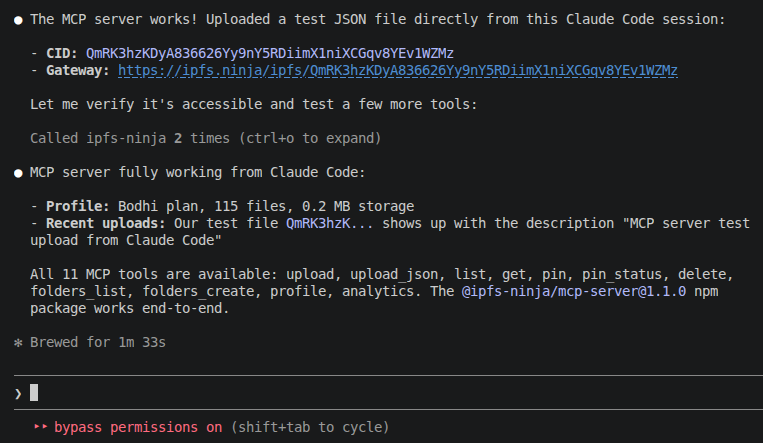
Model Context Protocol (MCP) は、AI アシスタントを外部ツールやデータソースに接続するためのオープンスタンダードです。IPFS Ninja の MCP サーバーは、会話中に AI モデルが呼び出せる 11 のツールを公開し、IPFS Ninja アカウントとやり取りできるようにします。
@ipfs-ninja/mcp-servernpm で利用可能です。グローバルインストールは不要 — npx で実行できます。
ターミナルで以下のコマンドを実行:
claude mcp add ipfs-ninja \
  --transport stdio \
  -e IPFS_NINJA_API_KEY=bws_your_full_api_key_here \
  -- npx -y @ipfs-ninja/mcp-server
または .claude/settings.json に手動で追加:
{
  "mcpServers": {
    "ipfs-ninja": {
      "type": "stdio",
      "command": "npx",
      "args": ["-y", "@ipfs-ninja/mcp-server"],
      "env": {
        "IPFS_NINJA_API_KEY": "bws_your_full_api_key_here"
      }
    }
  }
}Claude Code を終了して再度開きます。/mcp と入力して IPFS Ninja サーバーが接続されていることを確認してください。
Claude に自然な言葉で話しかけるだけです:
You: Upload my README.md to IPFS
You: List my recent files
You: How much storage am I using?
You: Pin bafyabc123... from the IPFS network
You: Create a folder called "project-assets"MCP 設定に追加してください(Settings > MCP Servers):
| 設定 | 値 |
|---|---|
| Name | ipfs-ninja |
| Transport | stdio |
| Command | npx |
| Args | -y @ipfs-ninja/mcp-server |
| Environment | IPFS_NINJA_API_KEY=bws_... |
| ツール | 説明 | プロンプト例 |
|---|---|---|
ipfs_upload | ファイルコンテンツのアップロード(base64 またはテキスト) | 「この HTML ファイルを IPFS にアップロードして」 |
ipfs_upload_json | JSON オブジェクトのアップロード | 「この設定を IPFS に永続的な JSON として保存して」 |
ipfs_list | アップロードしたファイルの一覧表示 | 「最近のアップロードを表示して」 |
ipfs_get | CID でファイルのメタデータを取得 | 「QmXyz... はどんな種類のファイル?」 |
ipfs_delete | ピンを解除してファイルを削除 | 「QmXyz... をアカウントから削除して」 |
| ツール | 説明 | プロンプト例 |
|---|---|---|
ipfs_pin | ネットワーク上の既存の CID をピン留め | 「bafyabc... をアカウントにピン留めして」 |
ipfs_pin_status | ピンの進捗を確認 | 「bafyabc... のピン留めは完了した?」 |
| ツール | 説明 | プロンプト例 |
|---|---|---|
ipfs_folders_list | フォルダの一覧表示 | 「フォルダを表示して」 |
ipfs_folders_create | 新しいフォルダの作成 | 「nft-metadata というフォルダを作成して」 |
| ツール | 説明 | プロンプト例 |
|---|---|---|
ipfs_profile | プラン、ストレージ、帯域幅の情報を取得 | 「ストレージの使用量は?」 |
ipfs_analytics | 日別の帯域幅とファイル統計を取得 | 「今週の帯域幅使用量を表示して」 |
You: Upload the contents of my dist/ folder to IPFS
Claude: [uploads each file, returns CIDs]

You: What's the CID for index.html?
Claude: [calls ipfs_get]
→ QmXyz... — https://ipfs.ninja/ipfs/QmXyz...You: Create a folder called "my-collection" and upload this metadata JSON
Claude: [calls ipfs_folders_create, then ipfs_upload_json]
→ Folder: my-collection
→ CID: QmAbc... — permanent metadata URL ready for your smart contractYou: Am I close to my storage limit?
Claude: [calls ipfs_profile]
→ Plan: Bodhi, Storage: 45.2 MB / 100 GB (0.04%)
→ You have plenty of room.
You: Show my bandwidth this week
Claude: [calls ipfs_analytics with days=7]
→ 2.3 MB bandwidth, 45 requests across 3 daysYou: Pin the IPFS readme at QmYwAPJzv5CZsnA625s3Xf2nemtYgPpHdWEz79ojWnPbdG
Claude: [calls ipfs_pin]
→ Pin initiated! Status: pinning
You: Is it done?
Claude: [calls ipfs_pin_status]
→ Status: pinned, Size: 0.008 MBAPI キーが設定されていません。MCP 設定の env セクションに正しいキーが入っていることを確認してください。
プランのストレージ上限に達しました。ipfs.ninja/pricing でアップグレードするか、不要なファイルを削除してください。
API キーが無効または期限切れの可能性があります。Dashboard > API Keys で新しいキーを作成してください。
/mcp に表示されない MCP サーバーを追加した後、Claude Code を再起動したことを確認してください。Node.js 18+ がインストールされていることを確認してください(node --version)。