Ελληνικά
Ελληνικά
Appearance

Χρησιμοποίησε το IPFS Ninja απευθείας από βοηθούς προγραμματισμού με ΤΝ όπως Claude Code, Cursor και Windsurf. Ανέβασε αρχεία, κάνε pin σε CIDs, διαχειρίσου φακέλους και έλεγξε τη χρήση σου — όλα μέσα από τη συνομιλία με την ΤΝ.
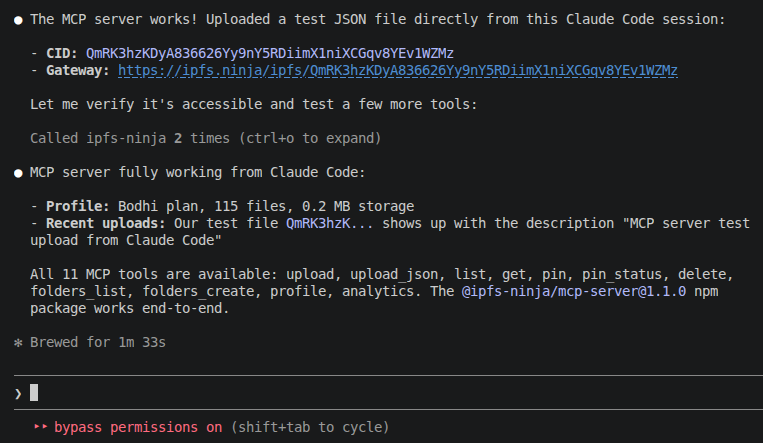
Το Model Context Protocol (MCP) είναι ένα ανοιχτό πρότυπο για τη σύνδεση βοηθών ΤΝ με εξωτερικά εργαλεία και πηγές δεδομένων. Ο MCP server του IPFS Ninja παρέχει 11 εργαλεία που τα μοντέλα ΤΝ μπορούν να καλέσουν κατά τη διάρκεια συνομιλιών για να αλληλεπιδράσουν με τον λογαριασμό σου στο IPFS Ninja.
@ipfs-ninja/mcp-serverΔιαθέσιμο στο npm. Δεν χρειάζεται καθολική εγκατάσταση — τρέχει μέσω npx.
Εκτέλεσε αυτή την εντολή στο τερματικό σου:
claude mcp add ipfs-ninja \
  --transport stdio \
  -e IPFS_NINJA_API_KEY=bws_your_full_api_key_here \
  -- npx -y @ipfs-ninja/mcp-server
Ή πρόσθεσε χειροκίνητα στο .claude/settings.json:
{
  "mcpServers": {
    "ipfs-ninja": {
      "type": "stdio",
      "command": "npx",
      "args": ["-y", "@ipfs-ninja/mcp-server"],
      "env": {
        "IPFS_NINJA_API_KEY": "bws_your_full_api_key_here"
      }
    }
  }
}Κλείσε και ξανάνοιξε το Claude Code. Πληκτρολόγησε /mcp για να επιβεβαιώσεις ότι ο IPFS Ninja server είναι συνδεδεμένος.
Απλά μίλα φυσικά στον Claude:
Εσύ: Ανέβασε το README.md μου στο IPFS
Εσύ: Εμφάνισε τα πρόσφατα αρχεία μου
Εσύ: Πόσο αποθηκευτικό χώρο χρησιμοποιώ;
Εσύ: Κάνε pin το bafyabc123... από το δίκτυο IPFS
Εσύ: Δημιούργησε έναν φάκελο με όνομα "project-assets"Πρόσθεσε στις ρυθμίσεις MCP σου (Settings > MCP Servers):
| Ρύθμιση | Τιμή |
|---|---|
| Name | ipfs-ninja |
| Transport | stdio |
| Command | npx |
| Args | -y @ipfs-ninja/mcp-server |
| Environment | IPFS_NINJA_API_KEY=bws_... |
| Εργαλείο | Περιγραφή | Παράδειγμα prompt |
|---|---|---|
ipfs_upload | Ανέβασμα περιεχομένου αρχείου (base64 ή κείμενο) | «Ανέβασε αυτό το HTML αρχείο στο IPFS» |
ipfs_upload_json | Ανέβασμα αντικειμένου JSON | «Αποθήκευσε αυτή τη ρύθμιση ως μόνιμο JSON στο IPFS» |
ipfs_list | Εμφάνιση των ανεβασμένων αρχείων σου | «Δείξε τα πρόσφατα uploads μου» |
ipfs_get | Λήψη μεταδεδομένων αρχείου με βάση το CID | «Τι τύπος αρχείου είναι το QmXyz...;» |
ipfs_delete | Αφαίρεση pin και διαγραφή αρχείου | «Διέγραψε το QmXyz... από τον λογαριασμό μου» |
| Εργαλείο | Περιγραφή | Παράδειγμα prompt |
|---|---|---|
ipfs_pin | Κάνε pin σε ένα υπάρχον CID από το δίκτυο | «Κάνε pin το bafyabc... στον λογαριασμό μου» |
ipfs_pin_status | Έλεγξε την πρόοδο του pinning | «Έχει ολοκληρωθεί το pin του bafyabc...;» |
| Εργαλείο | Περιγραφή | Παράδειγμα prompt |
|---|---|---|
ipfs_folders_list | Εμφάνιση των φακέλων σου | «Δείξε τους φακέλους μου» |
ipfs_folders_create | Δημιουργία νέου φακέλου | «Δημιούργησε έναν φάκελο με όνομα nft-metadata» |
| Εργαλείο | Περιγραφή | Παράδειγμα prompt |
|---|---|---|
ipfs_profile | Πληροφορίες πλάνου, αποθήκευσης και bandwidth | «Πόσο αποθηκευτικό χώρο χρησιμοποιώ;» |
ipfs_analytics | Ημερήσια στατιστικά bandwidth και αρχείων | «Δείξε τη χρήση bandwidth αυτή την εβδομάδα» |
Εσύ: Ανέβασε τα περιεχόμενα του φακέλου dist/ στο IPFS
Claude: [ανεβάζει κάθε αρχείο, επιστρέφει CIDs]

Εσύ: Ποιο είναι το CID για το index.html;
Claude: [καλεί ipfs_get]
→ QmXyz... — https://ipfs.ninja/ipfs/QmXyz...Εσύ: Δημιούργησε έναν φάκελο με όνομα "my-collection" και ανέβασε αυτό το metadata JSON
Claude: [καλεί ipfs_folders_create, μετά ipfs_upload_json]
→ Φάκελος: my-collection
→ CID: QmAbc... — μόνιμο URL μεταδεδομένων έτοιμο για το smart contract σουΕσύ: Είμαι κοντά στο όριο αποθήκευσής μου;
Claude: [καλεί ipfs_profile]
→ Πλάνο: Bodhi, Αποθήκευση: 45.2 MB / 100 GB (0.04%)
→ Έχεις αρκετό χώρο.
Εσύ: Δείξε το bandwidth μου αυτή την εβδομάδα
Claude: [καλεί ipfs_analytics με days=7]
→ 2.3 MB bandwidth, 45 αιτήματα σε 3 ημέρεςΕσύ: Κάνε pin το IPFS readme στο QmYwAPJzv5CZsnA625s3Xf2nemtYgPpHdWEz79ojWnPbdG
Claude: [καλεί ipfs_pin]
→ Το pin ξεκίνησε! Status: pinning
Εσύ: Έχει ολοκληρωθεί;
Claude: [καλεί ipfs_pin_status]
→ Status: pinned, Μέγεθος: 0.008 MBΤο κλειδί API δεν έχει οριστεί. Βεβαιώσου ότι το τμήμα env στη ρύθμιση MCP σου έχει το σωστό κλειδί.
Έχεις φτάσει το όριο αποθήκευσης του πλάνου σου. Αναβάθμισε στο ipfs.ninja/pricing ή διέγραψε αρχεία που δεν χρησιμοποιείς.
Το κλειδί API σου μπορεί να είναι μη έγκυρο ή να έχει λήξει. Δημιούργησε ένα νέο στο Dashboard > API Keys.
/mcp Βεβαιώσου ότι έκανες επανεκκίνηση του Claude Code μετά την προσθήκη του MCP server. Έλεγξε ότι είναι εγκατεστημένο το Node.js 18+ (node --version).