Filipino
Filipino
Appearance

Gamitin ang IPFS Ninja nang direkta mula sa mga AI coding assistant tulad ng Claude Code, Cursor, at Windsurf. Mag-upload ng mga file, mag-pin ng mga CID, mamahala ng mga folder, at suriin ang paggamit -- lahat mula sa iyong pag-uusap sa AI.
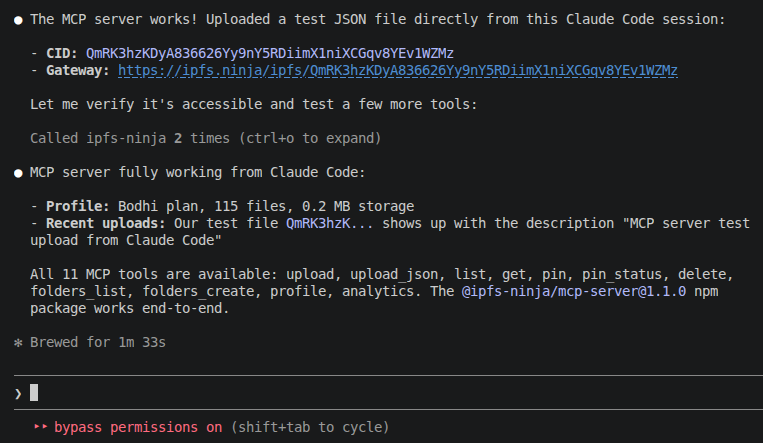
Ang Model Context Protocol (MCP) ay isang bukas na pamantayan para sa pagkonekta ng mga AI assistant sa mga panlabas na tool at data source. Ang IPFS Ninja MCP server ay nag-e-expose ng 11 tool na maaaring tawagin ng mga AI model sa mga pag-uusap para makipag-interact sa iyong IPFS Ninja account.
@ipfs-ninja/mcp-serverAvailable sa npm. Hindi kailangan ng global install -- tumatakbo sa pamamagitan ng npx.
Patakbuhin ang command na ito sa iyong terminal:
claude mcp add ipfs-ninja \
  --transport stdio \
  -e IPFS_NINJA_API_KEY=bws_your_full_api_key_here \
  -- npx -y @ipfs-ninja/mcp-server
O manu-manong idagdag sa iyong .claude/settings.json:
{
  "mcpServers": {
    "ipfs-ninja": {
      "type": "stdio",
      "command": "npx",
      "args": ["-y", "@ipfs-ninja/mcp-server"],
      "env": {
        "IPFS_NINJA_API_KEY": "bws_your_full_api_key_here"
      }
    }
  }
}Isara at buksan ulit ang Claude Code. I-type ang /mcp para i-verify na nakakonekta ang IPFS Ninja server.
Makipag-usap lang kay Claude nang natural:
Ikaw: I-upload ang aking README.md sa IPFS
Ikaw: Ipakita ang mga kamakailang file ko
Ikaw: Gaano karaming storage ang ginagamit ko?
Ikaw: I-pin ang bafyabc123... mula sa IPFS network
Ikaw: Gumawa ng folder na tinatawag na "project-assets"Idagdag sa iyong mga MCP setting (Settings > MCP Servers):
| Setting | Halaga |
|---|---|
| Name | ipfs-ninja |
| Transport | stdio |
| Command | npx |
| Args | -y @ipfs-ninja/mcp-server |
| Environment | IPFS_NINJA_API_KEY=bws_... |
| Tool | Paglalarawan | Halimbawang prompt |
|---|---|---|
ipfs_upload | Mag-upload ng file content (base64 o text) | "I-upload ang HTML file na ito sa IPFS" |
ipfs_upload_json | Mag-upload ng JSON object | "I-store ang config na ito bilang permanenteng JSON sa IPFS" |
ipfs_list | Ilista ang iyong mga na-upload na file | "Ipakita ang mga kamakailang upload ko" |
ipfs_get | Kunin ang file metadata ayon sa CID | "Anong uri ng file ang QmXyz...?" |
ipfs_delete | I-unpin at burahin ang isang file | "Burahin ang QmXyz... mula sa aking account" |
| Tool | Paglalarawan | Halimbawang prompt |
|---|---|---|
ipfs_pin | I-pin ang isang umiiral na CID mula sa network | "I-pin ang bafyabc... sa aking account" |
ipfs_pin_status | Suriin ang progreso ng pag-pin | "Tapos na ba ang pag-pin ng bafyabc...?" |
| Tool | Paglalarawan | Halimbawang prompt |
|---|---|---|
ipfs_folders_list | Ilista ang iyong mga folder | "Ipakita ang mga folder ko" |
ipfs_folders_create | Gumawa ng bagong folder | "Gumawa ng folder na tinatawag na nft-metadata" |
| Tool | Paglalarawan | Halimbawang prompt |
|---|---|---|
ipfs_profile | Kunin ang info tungkol sa plan, storage, at bandwidth | "Gaano karaming storage ang ginagamit ko?" |
ipfs_analytics | Kunin ang araw-araw na bandwidth at file stats | "Ipakita ang aking bandwidth usage ngayong linggo" |
Ikaw: I-upload ang mga nilalaman ng aking dist/ folder sa IPFS
Claude: [ina-upload ang bawat file, ibinabalik ang mga CID]

Ikaw: Ano ang CID para sa index.html?
Claude: [tinatawag ang ipfs_get]
→ QmXyz... — https://ipfs.ninja/ipfs/QmXyz...Ikaw: Gumawa ng folder na tinatawag na "my-collection" at i-upload ang metadata JSON na ito
Claude: [tinatawag ang ipfs_folders_create, pagkatapos ipfs_upload_json]
→ Folder: my-collection
→ CID: QmAbc... — permanenteng metadata URL na handa para sa iyong smart contractIkaw: Malapit na ba ako sa storage limit ko?
Claude: [tinatawag ang ipfs_profile]
→ Plan: Bodhi, Storage: 45.2 MB / 100 GB (0.04%)
→ Marami ka pang espasyo.
Ikaw: Ipakita ang aking bandwidth ngayong linggo
Claude: [tinatawag ang ipfs_analytics na may days=7]
→ 2.3 MB bandwidth, 45 request sa loob ng 3 arawIkaw: I-pin ang IPFS readme sa QmYwAPJzv5CZsnA625s3Xf2nemtYgPpHdWEz79ojWnPbdG
Claude: [tinatawag ang ipfs_pin]
→ Sinimulan ang pag-pin! Status: nagpi-pin
Ikaw: Tapos na ba?
Claude: [tinatawag ang ipfs_pin_status]
→ Status: naka-pin na, Laki: 0.008 MBHindi naka-set ang API key. Siguraduhing ang env section sa iyong MCP config ay may tamang key.
Naabot mo na ang storage limit ng iyong plan. Mag-upgrade sa ipfs.ninja/pricing o burahin ang mga hindi ginagamit na file.
Maaaring invalid o expired na ang iyong API key. Gumawa ng bago sa Dashboard > API Keys.
/mcp Siguraduhing ni-restart mo ang Claude Code pagkatapos idagdag ang MCP server. Suriin na naka-install ang Node.js 18+ (node --version).