Deutsch
Deutsch
Appearance

Verwende IPFS Ninja direkt aus KI-Programmierassistenten wie Claude Code, Cursor und Windsurf. Lade Dateien hoch, pinne CIDs, verwalte Ordner und prüfe deine Nutzung — alles aus deiner KI-Konversation heraus.
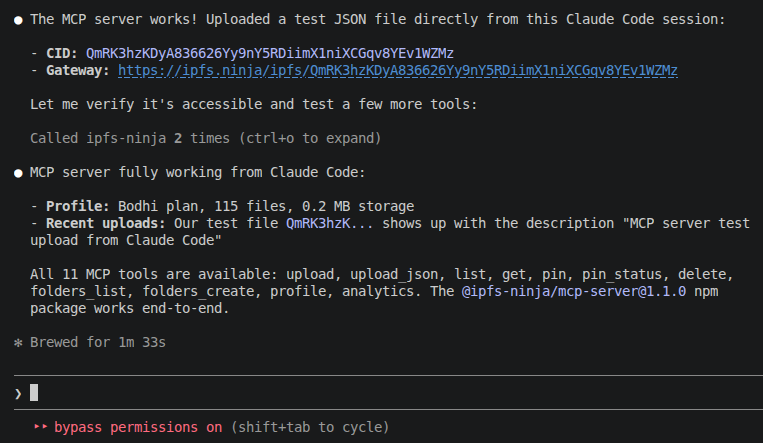
Model Context Protocol (MCP) ist ein offener Standard zur Verbindung von KI-Assistenten mit externen Tools und Datenquellen. Der IPFS Ninja MCP Server stellt 11 Tools bereit, die KI-Modelle während Konversationen aufrufen können, um mit deinem IPFS Ninja-Konto zu interagieren.
@ipfs-ninja/mcp-serverVerfügbar auf npm. Keine globale Installation nötig — läuft über npx.
Führe diesen Befehl in deinem Terminal aus:
claude mcp add ipfs-ninja \
  --transport stdio \
  -e IPFS_NINJA_API_KEY=bws_your_full_api_key_here \
  -- npx -y @ipfs-ninja/mcp-server
Oder füge ihn manuell zu deiner .claude/settings.json hinzu:
{
  "mcpServers": {
    "ipfs-ninja": {
      "type": "stdio",
      "command": "npx",
      "args": ["-y", "@ipfs-ninja/mcp-server"],
      "env": {
        "IPFS_NINJA_API_KEY": "bws_your_full_api_key_here"
      }
    }
  }
}Beende und öffne Claude Code erneut. Tippe /mcp, um zu überprüfen, ob der IPFS Ninja Server verbunden ist.
Sprich einfach natürlich mit Claude:
Du: Lade meine README.md auf IPFS hoch
Du: Liste meine letzten Dateien auf
Du: Wie viel Speicherplatz verwende ich?
Du: Pinne bafyabc123... aus dem IPFS-Netzwerk
Du: Erstelle einen Ordner namens "project-assets"Füge Folgendes zu deinen MCP-Einstellungen hinzu (Settings > MCP Servers):
| Einstellung | Wert |
|---|---|
| Name | ipfs-ninja |
| Transport | stdio |
| Command | npx |
| Args | -y @ipfs-ninja/mcp-server |
| Environment | IPFS_NINJA_API_KEY=bws_... |
| Tool | Beschreibung | Beispiel-Prompt |
|---|---|---|
ipfs_upload | Dateiinhalt hochladen (base64 oder Text) | „Lade diese HTML-Datei auf IPFS hoch" |
ipfs_upload_json | Ein JSON-Objekt hochladen | „Speichere diese Konfiguration als permanentes JSON auf IPFS" |
ipfs_list | Deine hochgeladenen Dateien auflisten | „Zeige meine letzten Uploads" |
ipfs_get | Datei-Metadaten nach CID abrufen | „Was für eine Datei ist QmXyz...?" |
ipfs_delete | Pinning entfernen und Datei löschen | „Lösche QmXyz... aus meinem Konto" |
| Tool | Beschreibung | Beispiel-Prompt |
|---|---|---|
ipfs_pin | Einen bestehenden CID aus dem Netzwerk pinnen | „Pinne bafyabc... an mein Konto" |
ipfs_pin_status | Pinning-Fortschritt prüfen | „Ist bafyabc... fertig gepinnt?" |
| Tool | Beschreibung | Beispiel-Prompt |
|---|---|---|
ipfs_folders_list | Deine Ordner auflisten | „Zeige meine Ordner" |
ipfs_folders_create | Neuen Ordner erstellen | „Erstelle einen Ordner namens nft-metadata" |
| Tool | Beschreibung | Beispiel-Prompt |
|---|---|---|
ipfs_profile | Plan-, Speicher- und Bandbreiten-Informationen abrufen | „Wie viel Speicherplatz verwende ich?" |
ipfs_analytics | Tägliche Bandbreiten- und Dateistatistiken abrufen | „Zeige meine Bandbreitennutzung dieser Woche" |
Du: Lade den Inhalt meines dist/-Ordners auf IPFS hoch
Claude: [lädt jede Datei hoch, gibt CIDs zurück]

Du: Was ist der CID für index.html?
Claude: [ruft ipfs_get auf]
→ QmXyz... — https://ipfs.ninja/ipfs/QmXyz...Du: Erstelle einen Ordner namens "my-collection" und lade dieses Metadata-JSON hoch
Claude: [ruft ipfs_folders_create auf, dann ipfs_upload_json]
→ Ordner: my-collection
→ CID: QmAbc... — permanente Metadaten-URL für deinen Smart ContractDu: Bin ich nahe an meinem Speicherlimit?
Claude: [ruft ipfs_profile auf]
→ Plan: Bodhi, Speicher: 45.2 MB / 100 GB (0.04%)
→ Du hast noch reichlich Platz.
Du: Zeige meine Bandbreite dieser Woche
Claude: [ruft ipfs_analytics mit days=7 auf]
→ 2.3 MB Bandbreite, 45 Anfragen über 3 TageDu: Pinne die IPFS-Readme unter QmYwAPJzv5CZsnA625s3Xf2nemtYgPpHdWEz79ojWnPbdG
Claude: [ruft ipfs_pin auf]
→ Pinning gestartet! Status: pinning
Du: Ist es fertig?
Claude: [ruft ipfs_pin_status auf]
→ Status: pinned, Größe: 0.008 MBDer API-Schlüssel ist nicht gesetzt. Stelle sicher, dass der env-Abschnitt in deiner MCP-Konfiguration den richtigen Schlüssel enthält.
Du hast das Speicherlimit deines Plans erreicht. Upgrade unter ipfs.ninja/pricing oder lösche nicht mehr benötigte Dateien.
Dein API-Schlüssel könnte ungültig oder abgelaufen sein. Erstelle einen neuen unter Dashboard > API Keys.
/mcp nicht angezeigt Stelle sicher, dass du Claude Code nach dem Hinzufügen des MCP Servers neu gestartet hast. Überprüfe, ob Node.js 18+ installiert ist (node --version).