हिन्दी
हिन्दी
Appearance

Claude Code, Cursor और Windsurf जैसे AI कोडिंग असिस्टेंट से सीधे IPFS Ninja का उपयोग करें। फाइलें अपलोड करें, CID पिन करें, फोल्डर प्रबंधित करें और उपयोग की जांच करें — सब कुछ अपनी AI बातचीत से।
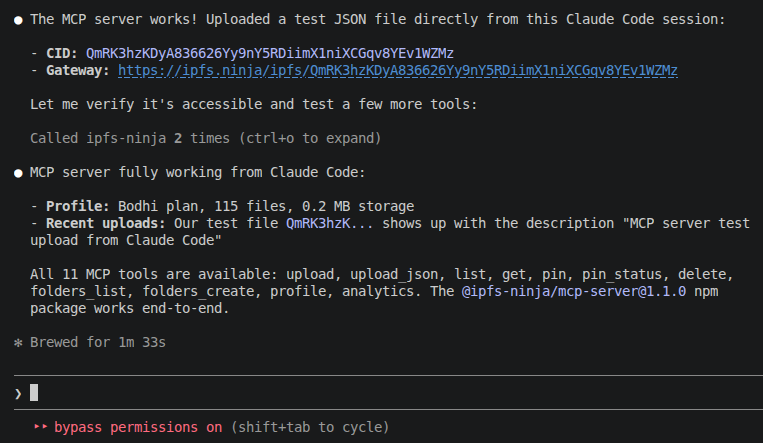
Model Context Protocol (MCP) AI असिस्टेंट को बाहरी टूल्स और डेटा स्रोतों से जोड़ने के लिए एक ओपन स्टैंडर्ड है। IPFS Ninja MCP सर्वर 11 टूल्स प्रदान करता है जिन्हें AI मॉडल बातचीत के दौरान आपके IPFS Ninja खाते के साथ इंटरैक्ट करने के लिए कॉल कर सकते हैं।
@ipfs-ninja/mcp-servernpm पर उपलब्ध। ग्लोबल इंस्टॉल की जरूरत नहीं — npx के माध्यम से चलता है।
अपने टर्मिनल में यह कमांड चलाएं:
claude mcp add ipfs-ninja \
  --transport stdio \
  -e IPFS_NINJA_API_KEY=bws_your_full_api_key_here \
  -- npx -y @ipfs-ninja/mcp-server
या अपने .claude/settings.json में मैन्युअल रूप से जोड़ें:
{
  "mcpServers": {
    "ipfs-ninja": {
      "type": "stdio",
      "command": "npx",
      "args": ["-y", "@ipfs-ninja/mcp-server"],
      "env": {
        "IPFS_NINJA_API_KEY": "bws_your_full_api_key_here"
      }
    }
  }
}Claude Code बंद करें और फिर से खोलें। /mcp टाइप करके सत्यापित करें कि IPFS Ninja सर्वर कनेक्ट है।
Claude से स्वाभाविक रूप से बात करें:
You: Upload my README.md to IPFS
You: List my recent files
You: How much storage am I using?
You: Pin bafyabc123... from the IPFS network
You: Create a folder called "project-assets"अपनी MCP सेटिंग्स में जोड़ें (Settings > MCP Servers):
| सेटिंग | मान |
|---|---|
| Name | ipfs-ninja |
| Transport | stdio |
| Command | npx |
| Args | -y @ipfs-ninja/mcp-server |
| Environment | IPFS_NINJA_API_KEY=bws_... |
| टूल | विवरण | उदाहरण प्रॉम्प्ट |
|---|---|---|
ipfs_upload | फाइल कंटेंट अपलोड करें (base64 या टेक्स्ट) | "इस HTML फाइल को IPFS पर अपलोड करो" |
ipfs_upload_json | JSON ऑब्जेक्ट अपलोड करें | "इस कॉन्फ़िग को IPFS पर स्थायी JSON के रूप में संग्रहीत करो" |
ipfs_list | अपनी अपलोड की गई फाइलें सूचीबद्ध करें | "मेरे हाल के अपलोड दिखाओ" |
ipfs_get | CID द्वारा फाइल मेटाडेटा प्राप्त करें | "QmXyz... किस प्रकार की फाइल है?" |
ipfs_delete | अनपिन करें और फाइल हटाएं | "QmXyz... को मेरे खाते से हटाओ" |
| टूल | विवरण | उदाहरण प्रॉम्प्ट |
|---|---|---|
ipfs_pin | नेटवर्क से मौजूदा CID पिन करें | "bafyabc... को मेरे खाते पर पिन करो" |
ipfs_pin_status | पिन की प्रगति जांचें | "क्या bafyabc... की पिनिंग पूरी हो गई?" |
| टूल | विवरण | उदाहरण प्रॉम्प्ट |
|---|---|---|
ipfs_folders_list | अपने फोल्डर सूचीबद्ध करें | "मेरे फोल्डर दिखाओ" |
ipfs_folders_create | नया फोल्डर बनाएं | "nft-metadata नाम का फोल्डर बनाओ" |
| टूल | विवरण | उदाहरण प्रॉम्प्ट |
|---|---|---|
ipfs_profile | प्लान, स्टोरेज, बैंडविड्थ जानकारी प्राप्त करें | "मैं कितना स्टोरेज उपयोग कर रहा हूं?" |
ipfs_analytics | दैनिक बैंडविड्थ और फाइल आंकड़े प्राप्त करें | "इस सप्ताह का मेरा बैंडविड्थ उपयोग दिखाओ" |
You: Upload the contents of my dist/ folder to IPFS
Claude: [uploads each file, returns CIDs]

You: What's the CID for index.html?
Claude: [calls ipfs_get]
→ QmXyz... — https://ipfs.ninja/ipfs/QmXyz...You: Create a folder called "my-collection" and upload this metadata JSON
Claude: [calls ipfs_folders_create, then ipfs_upload_json]
→ Folder: my-collection
→ CID: QmAbc... — permanent metadata URL ready for your smart contractYou: Am I close to my storage limit?
Claude: [calls ipfs_profile]
→ Plan: Bodhi, Storage: 45.2 MB / 100 GB (0.04%)
→ You have plenty of room.
You: Show my bandwidth this week
Claude: [calls ipfs_analytics with days=7]
→ 2.3 MB bandwidth, 45 requests across 3 daysYou: Pin the IPFS readme at QmYwAPJzv5CZsnA625s3Xf2nemtYgPpHdWEz79ojWnPbdG
Claude: [calls ipfs_pin]
→ Pin initiated! Status: pinning
You: Is it done?
Claude: [calls ipfs_pin_status]
→ Status: pinned, Size: 0.008 MBAPI कुंजी सेट नहीं है। सुनिश्चित करें कि आपके MCP कॉन्फ़िग की env सेक्शन में सही कुंजी है।
आपने अपने प्लान की स्टोरेज सीमा पूरी कर ली है। ipfs.ninja/pricing पर अपग्रेड करें या अनुपयोगी फाइलें हटाएं।
आपकी API कुंजी अमान्य या समाप्त हो सकती है। डैशबोर्ड > API कुंजियां पर नई बनाएं।
/mcp में नहीं दिख रहा सुनिश्चित करें कि MCP सर्वर जोड़ने के बाद आपने Claude Code को पुनः प्रारंभ किया है। जांचें कि Node.js 18+ इंस्टॉल है (node --version)।