
IPFS Upload API — Potpuni razvojni tutorial
Prenesite datoteke na IPFS putem REST API-ja. Potpuni primjeri koda u JavaScriptu, Node.js i curl. JSON, slike i potpisani tokeni za prijenos s klijenta.
 autor Nacho Coll
Nacho founded IPFS.NINJA to make content-addressed storage feel as simple as an S3 PUT — a single API call, a permanent CID, no wallets or peer discovery to reason about.
- Prenesite JSON, slike i PDF-ove na IPFS jednim POST zahtjevom i API ključem.
- Generirajte potpisane, vremenski ograničene tokene kako bi klijentske aplikacije mogle prenositi datoteke bez izlaganja vašeg API ključa.
- Pretražite povijest uploada prema rasponu datuma i dohvatite metapodatke za bilo koju prethodno prenesenu datoteku.
- Svaki upload ide na jedan bazni URL — nije potrebna instalacija SDK-a ni za jedan jezik.
Prenošenje datoteka na IPFS trebalo bi biti jednostavno kao slanje POST zahtjeva. U ovom tutorijalu ćete učiniti upravo to — prenosit ćete JSON dokumente, slike i PDF-ove na IPFS uz ništa više od fetch() i API ključa. Na kraju ćete imati potpunu Node.js skriptu koja prenosi sadržaj, izlistava datoteke, dohvaća metapodatke i generira potpisane tokene za sigurne prijenose s klijenta. Novi ste na IPFS-u? Počnite s Što je IPFS Pinning? kako biste razumjeli osnove prije ronjenja u kod.
Što ćete izgraditi#
- Prenijeti JSON objekt na IPFS i dobiti natrag identifikator sadržaja (CID).
- Prenijeti binarnu sliku s diska.
- Priložiti opise i prilagođene metapodatke prijenosima.
- Upitati svoju povijest prijenosa po rasponu datuma.
- Dohvatiti detalje za određenu datoteku.
- Stvoriti vremenski ograničene potpisane tokene tako da preglednik može prenositi izravno bez izlaganja vašeg API ključa.
- Rukovati pogreškama i implementirati logiku ponovnog pokušaja.
Sve se izvodi protiv jedne osnovne URL: https://api.ipfs.ninja
1. Postavljanje — Registracija i dobivanje API ključa#
- Registrirajte se za besplatan račun (kreditna kartica nije potrebna).
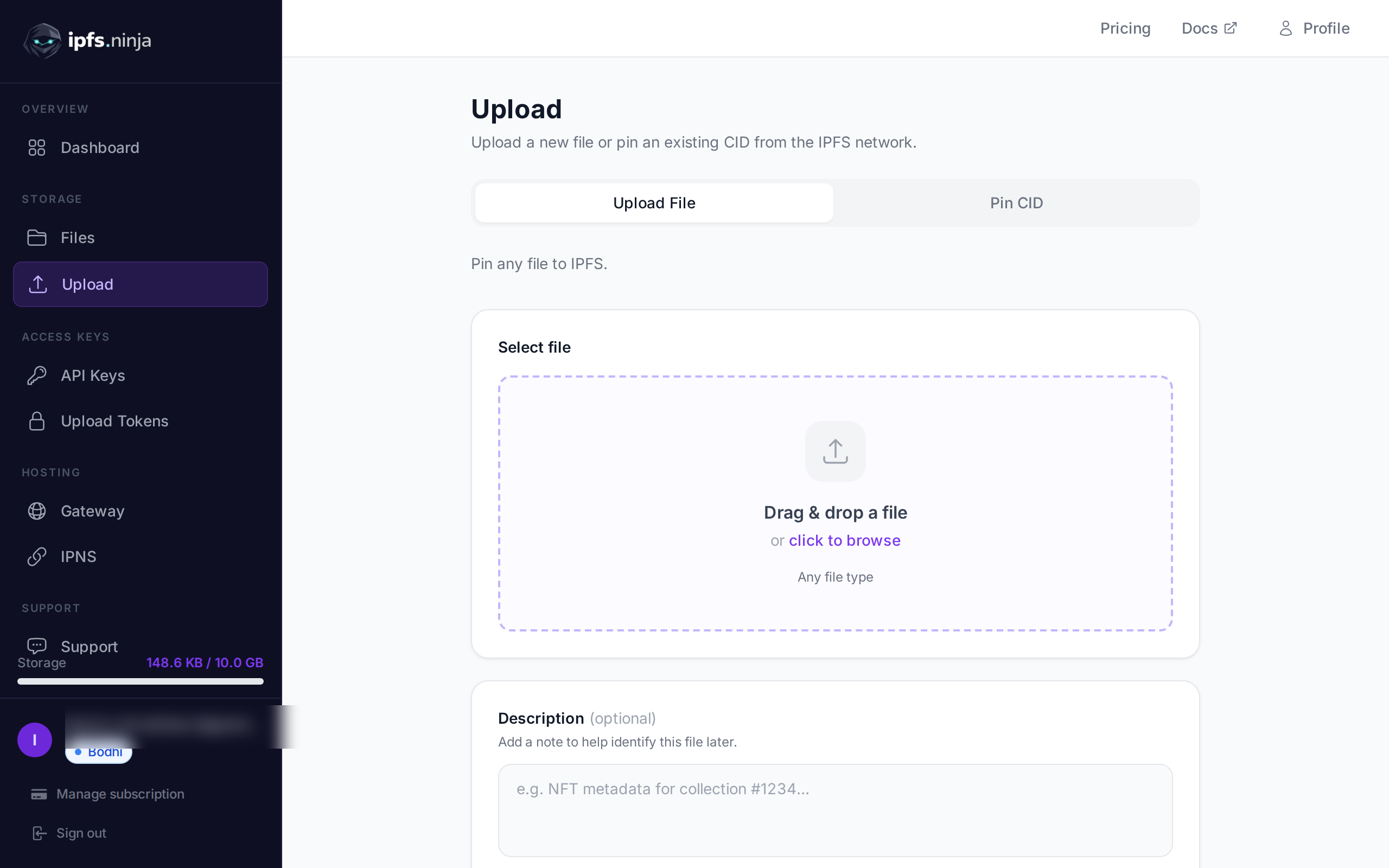
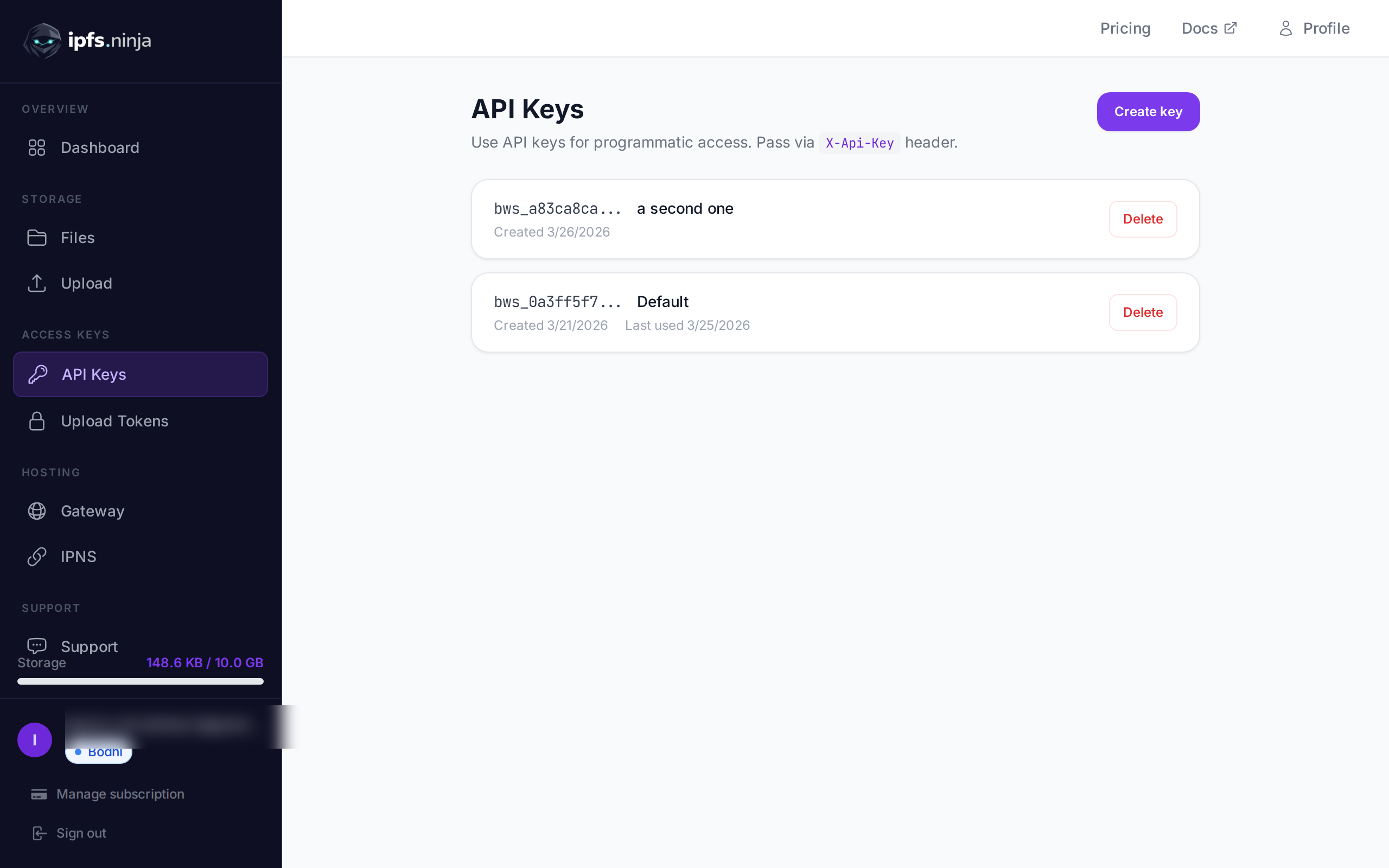
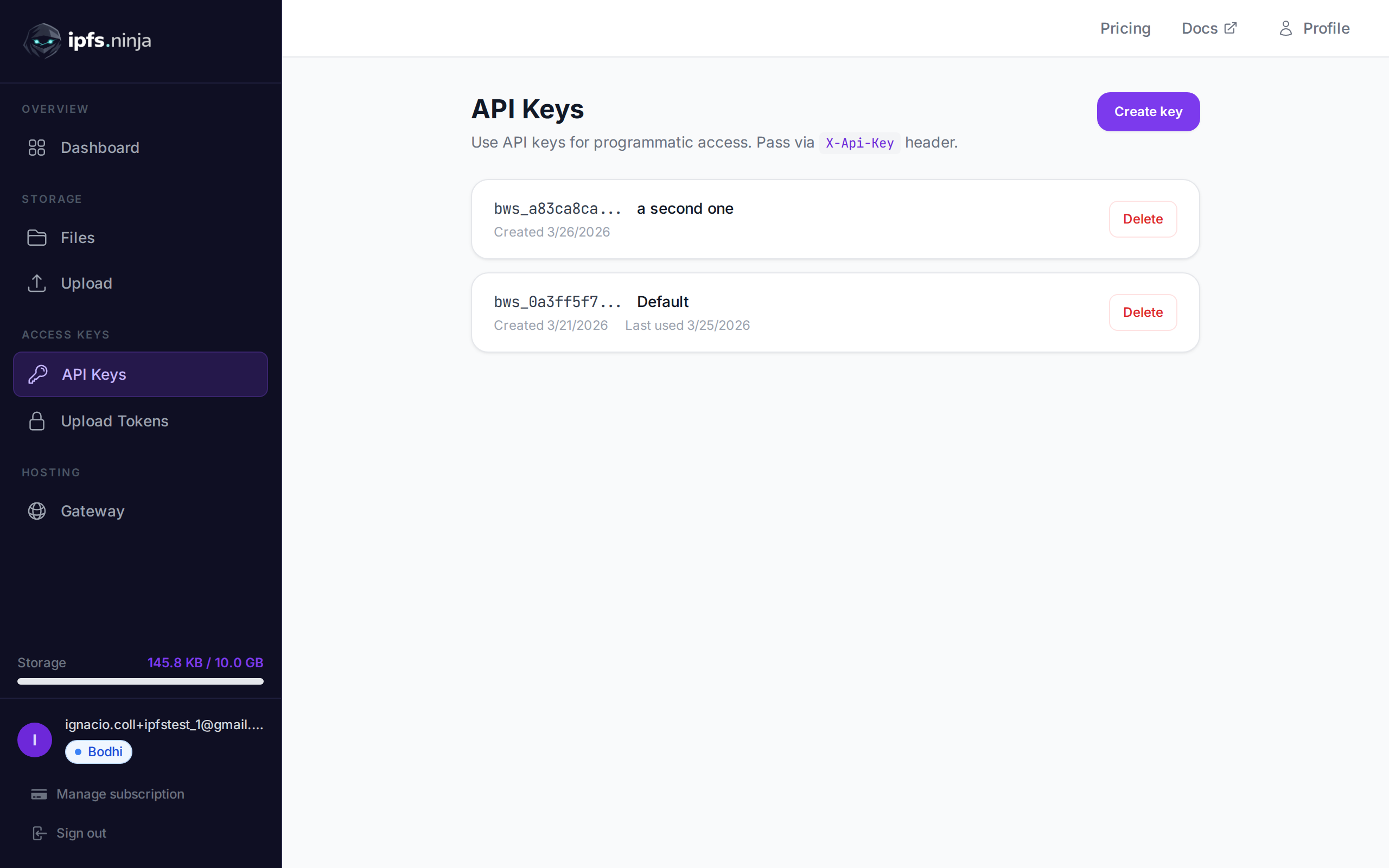
- Idite na API Keys u bočnoj traci dashboarda.
- Kliknite Create key, dajte mu ime i odmah kopirajte ključ — neće se ponovno prikazati.
Vaš ključ izgleda ovako: bws_a1b2c3d4e5f6a7b8c9d0e1f2a3b4c5d6. Svaki primjer ispod šalje ga u zaglavlju X-Api-Key.
2. Prenošenje JSON-a na IPFS#
Najjednostavniji prijenos: proslijedite običan JavaScript objekt kao content i API ga serijalizira, prikvači na IPFS i vraća CID.
// upload-json.mjs
const API = "https://api.ipfs.ninja";
const API_KEY = "bws_your_key_here";

const payload = {
  content: {
    name: "Galactic Badge #42",
    description: "Proof of attendance — Galactic Meetup 2026",
    attributes: [
      { trait_type: "Event", value: "Galactic Meetup" },
      { trait_type: "Year", value: 2026 }
    ]
  }
};

const res = await fetch(`${API}/upload/new`, {
  method: "POST",
  headers: {
    "Content-Type": "application/json",
    "X-Api-Key": API_KEY
  },
  body: JSON.stringify(payload)
});

const data = await res.json();
console.log("CID :", data.cid);
console.log("Size:", data.sizeMB, "MB");
console.log("IPFS:", data.uris.ipfs);
console.log("URL :", data.uris.url);
Pokrenite s node upload-json.mjs. Uspješan odgovor izgleda ovako:
{
  "cid": "bafkreigx7gq...",
  "sizeMB": 0.0004,
  "uris": {
    "ipfs": "ipfs://bafkreigx7gq...",
    "url": "https://ipfs.ninja/ipfs/bafkreigx7gq..."
  }
}
Polje url upućuje na javni HTTP gateway, tako da je sadržaj odmah dostupan u bilo kojem pregledniku.
3. Prenošenje slike#
Binarne datoteke (slike, PDF-ovi, audio) šalju se kao base64-kodirani nizovi u polju content.
// upload-image.mjs
import { readFileSync } from "node:fs";

const API = "https://api.ipfs.ninja";
const API_KEY = "bws_your_key_here";

const imageBuffer = readFileSync("./photo.png");
const base64 = imageBuffer.toString("base64");

const res = await fetch(`${API}/upload/new`, {
  method: "POST",
  headers: {
    "Content-Type": "application/json",
    "X-Api-Key": API_KEY
  },
  body: JSON.stringify({ content: base64 })
});

const data = await res.json();
console.log("Image CID:", data.cid);
console.log("Gateway  :", data.uris.url);
API automatski otkriva MIME tip — PNG, JPEG, WebP, GIF i PDF svi su podržani. Nisu potrebna dodatna zaglavlja ili poništavanja content-type.
Uz curl ista operacija izgleda ovako:
BASE64=$(base64 -w 0 photo.png)

curl -X POST https://api.ipfs.ninja/upload/new \
  -H "Content-Type: application/json" \
  -H "X-Api-Key: bws_your_key_here" \
  -d "{\"content\": \"$BASE64\"}"
4. Prenošenje s metapodacima#
Svaki prijenos prihvaća dva neobavezna polja: description (oznaka slobodnog teksta) i metadata (proizvoljni parovi ključ-vrijednost). Oba se spremaju uz CID i vraćaju kada kasnije izlistate ili dohvatite datoteku.
// upload-with-metadata.mjs
const API = "https://api.ipfs.ninja";
const API_KEY = "bws_your_key_here";

const res = await fetch(`${API}/upload/new`, {
  method: "POST",
  headers: {
    "Content-Type": "application/json",
    "X-Api-Key": API_KEY
  },
  body: JSON.stringify({
    content: { title: "Meeting Notes", body: "Q1 roadmap recap..." },
    description: "Q1 2026 planning meeting notes",
    metadata: {
      project: "acme-app",
      author: "dana",
      version: "1"
    }
  })
});

const data = await res.json();
console.log("CID:", data.cid);
Metapodaci olakšavaju filtriranje i organizaciju datoteka na vašoj strani bez raščlanjivanja samog IPFS sadržaja.
5. Prikvačivanje postojećeg CID-a#
Ako već imate sadržaj na IPFS-u i želite osigurati da ostane dostupan, prikvačite ga po CID-u:
// pin-cid.mjs
const API = "https://api.ipfs.ninja";
const API_KEY = "bws_your_key_here";

const res = await fetch(`${API}/pin`, {
  method: "POST",
  headers: {
    "Content-Type": "application/json",
    "X-Api-Key": API_KEY
  },
  body: JSON.stringify({
    cid: "bafkreigx7gq...",
    description: "Pinned from external source"
  })
});

const data = await res.json();
console.log("Pinned:", data.cid);
6. Izlistavanje vaših datoteka#
Dohvatite svaku datoteku koju ste prenijeli unutar vremenskog prozora. Query parametri from i to su Unix timestampi u milisekundama.
// list-files.mjs
const API = "https://api.ipfs.ninja";
const API_KEY = "bws_your_key_here";

const now = Date.now();
const oneWeekAgo = now - 7 * 24 * 60 * 60 * 1000;

const url = `${API}/upload/list?from=${oneWeekAgo}&to=${now}`;

const res = await fetch(url, {
  headers: { "X-Api-Key": API_KEY }
});

const files = await res.json();

for (const file of files) {
  console.log(`${file.cid}  ${file.description ?? "(no description)"}`);
}
Uz curl:
FROM=$(($(date +%s) * 1000 - 604800000))
TO=$(($(date +%s) * 1000))

curl -s "https://api.ipfs.ninja/upload/list?from=$FROM&to=$TO" \
  -H "X-Api-Key: bws_your_key_here" | jq .
7. Detalji datoteke#
Dohvatite cjelovit zapis za jedan CID, uključujući metapodatke, veličinu i timestampe:
// get-file.mjs
const API = "https://api.ipfs.ninja";
const API_KEY = "bws_your_key_here";
const CID = "bafkreigx7gq...";

const res = await fetch(`${API}/file/${CID}`, {
  headers: { "X-Api-Key": API_KEY }
});

const details = await res.json();
console.log(JSON.stringify(details, null, 2));
8. Prijenosi s klijenta uz potpisane tokene#
Ugrađivanje API ključa u preglednički bundle sigurnosni je rizik. Umjesto toga, generirajte kratkotrajni potpisani token na svom poslužitelju i proslijedite ga klijentu.
Server (Express)#
// server.mjs
import express from "express";

const app = express();
const API = "https://api.ipfs.ninja";
const API_KEY = process.env.IPFS_API_KEY;

app.post("/api/upload-token", async (req, res) => {
  const response = await fetch(`${API}/upload/signed-url`, {
    method: "POST",
    headers: {
      "Content-Type": "application/json",
      "X-Api-Key": API_KEY
    },
    body: JSON.stringify({
      name: "browser-upload",
      expiresIn: 600          // token valid for 10 minutes
    })
  });

  const { token, tokenId, expiresAt } = await response.json();
  res.json({ token, tokenId, expiresAt });
});

app.listen(3000, () => console.log("Server running on :3000"));
Klijent u pregledniku#
<!-- upload.html -->
<input type="file" id="filePicker" />
<button id="uploadBtn">Upload to IPFS</button>
<pre id="result"></pre>

<script>
  const API = "https://api.ipfs.ninja";

  document.getElementById("uploadBtn").addEventListener("click", async () => {
    // 1. Get a signed token from your own backend
    const tokenRes = await fetch("/api/upload-token", { method: "POST" });
    const { token } = await tokenRes.json();

    // 2. Read the selected file as base64
    const file = document.getElementById("filePicker").files[0];
    if (!file) return alert("Pick a file first");

    const base64 = await new Promise((resolve) => {
      const reader = new FileReader();
      reader.onload = () => resolve(reader.result.split(",")[1]);
      reader.readAsDataURL(file);
    });

    // 3. Upload directly to IPFS using the signed token
    const uploadRes = await fetch(`${API}/upload/new`, {
      method: "POST",
      headers: {
        "Content-Type": "application/json",
        "Authorization": `Signed ${token}`
      },
      body: JSON.stringify({
        content: base64,
        description: file.name
      })
    });

    const data = await uploadRes.json();
    document.getElementById("result").textContent = JSON.stringify(data, null, 2);
  });
</script>
Preglednik nikada ne vidi vaš API ključ. Potpisani token automatski istječe. Tokeni su višestruke uporabe — mogu se koristiti više puta dok ne isteknu ili budu opozvani. useCount se prati, ali se ne nameće kao ograničenje.
9. Rukovanje pogreškama#
API koristi konvencionalne HTTP statusne kodove. Evo onih koje biste trebali eksplicitno rukovati:
| Status | Značenje | Što učiniti |
|---|---|---|
| 400 | Bad request — polja koja nedostaju ili su nevažeća | Provjerite je li content prisutan i valjan |
| 401 | Unauthorized — loš ili nepostojeći API ključ | Provjerite zaglavlje X-Api-Key |
| 413 | Payload too large | Smanjite veličinu datoteke ili razdijelite sadržaj |
| 429 | Rate limited | Pričekajte i pokušajte ponovno s eksponencijalnom odgodom |
| 500 | Server error | Pokušajte ponovno nakon kratke odgode |
Otporna funkcija prijenosa s eksponencijalnim backoffom:
// resilient-upload.mjs
const API = "https://api.ipfs.ninja";
const API_KEY = "bws_your_key_here";

async function uploadWithRetry(content, retries = 3) {
  for (let attempt = 1; attempt <= retries; attempt++) {
    const res = await fetch(`${API}/upload/new`, {
      method: "POST",
      headers: {
        "Content-Type": "application/json",
        "X-Api-Key": API_KEY
      },
      body: JSON.stringify({ content })
    });

    if (res.ok) return await res.json();

    const body = await res.text();

    if (res.status === 401) {
      throw new Error(`Authentication failed: ${body}`);
    }

    if (res.status === 413) {
      throw new Error(`Payload too large — reduce file size. ${body}`);
    }

    if (res.status === 429 || res.status >= 500) {
      const delay = Math.pow(2, attempt) * 1000;    // 2s, 4s, 8s
      console.warn(`Attempt ${attempt} failed (${res.status}). Retrying in ${delay}ms...`);
      await new Promise((r) => setTimeout(r, delay));
      continue;
    }

    throw new Error(`Upload failed (${res.status}): ${body}`);
  }

  throw new Error("Upload failed after all retries");
}

// Usage
const data = await uploadWithRetry({ hello: "world" });
console.log("CID:", data.cid);
10. Cjelovit radni primjer#
Jedna skripta koja vježba svaki endpoint pokriven u ovom tutorijalu. Spremite je kao ipfs-demo.mjs i pokrenite s node ipfs-demo.mjs.
// ipfs-demo.mjs
import { readFileSync } from "node:fs";

const API = "https://api.ipfs.ninja";
const API_KEY = "bws_your_key_here";

const headers = {
  "Content-Type": "application/json",
  "X-Api-Key": API_KEY
};

async function request(method, path, body) {
  const opts = { method, headers };
  if (body) opts.body = JSON.stringify(body);
  const res = await fetch(`${API}${path}`, opts);
  if (!res.ok) throw new Error(`${method} ${path} → ${res.status}: ${await res.text()}`);
  return res.json();
}

// --- 1. Upload JSON ---
console.log("--- Upload JSON ---");
const jsonResult = await request("POST", "/upload/new", {
  content: { name: "Demo Token", edition: 1 },
  description: "Tutorial demo — JSON upload",
  metadata: { tutorial: "true" }
});
console.log("CID:", jsonResult.cid);
console.log("URL:", jsonResult.uris.url);

// --- 2. Upload an image (if photo.png exists) ---
try {
  const img = readFileSync("./photo.png");
  console.log("\n--- Upload Image ---");
  const imgResult = await request("POST", "/upload/new", {
    content: img.toString("base64"),
    description: "Tutorial demo — image upload"
  });
  console.log("CID:", imgResult.cid);
  console.log("URL:", imgResult.uris.url);
} catch {
  console.log("\n--- Skipping image upload (no photo.png found) ---");
}

// --- 3. Pin the JSON CID ---
console.log("\n--- Pin CID ---");
const pinResult = await request("POST", "/pin", {
  cid: jsonResult.cid,
  description: "Pinned from tutorial"
});
console.log("Pinned:", pinResult.cid);

// --- 4. Get file details ---
console.log("\n--- File Details ---");
const details = await request("GET", `/file/${jsonResult.cid}`);
console.log(JSON.stringify(details, null, 2));

// --- 5. List recent files ---
console.log("\n--- Recent Files ---");
const now = Date.now();
const oneHourAgo = now - 60 * 60 * 1000;
const files = await request("GET", `/upload/list?from=${oneHourAgo}&to=${now}`);
console.log(`Found ${files.length} file(s) in the last hour`);
for (const f of files) {
  console.log(` - ${f.cid}  ${f.description ?? ""}`);
}

// --- 6. Create a signed upload token ---
console.log("\n--- Signed Token ---");
const tokenResult = await request("POST", "/upload/signed-url", {
  name: "demo-token",
  expiresIn: 300
});
console.log("Token ID :", tokenResult.tokenId);
console.log("Expires  :", new Date(tokenResult.expiresAt).toISOString());

// --- 7. Upload using the signed token ---
console.log("\n--- Upload with Signed Token ---");
const signedRes = await fetch(`${API}/upload/new`, {
  method: "POST",
  headers: {
    "Content-Type": "application/json",
    "Authorization": `Signed ${tokenResult.token}`
  },
  body: JSON.stringify({
    content: { note: "Uploaded with a signed token" }
  })
});
const signedData = await signedRes.json();
console.log("CID:", signedData.cid);

console.log("\nDone.");
Zamijenite bws_your_key_here stvarnim ključem i pokrenite skriptu. Svaki korak ispisuje svoj rezultat tako da možete pratiti.
11. Sljedeći koraci#
Sada znate kako prenositi, prikvačivati, izlistavati i dohvaćati datoteke putem IPFS Upload API-ja i kako čuvati sigurnima preglednike prijenose s potpisanim tokenima. Za širi pregled koji uključuje UI dashboarda i Python primjere, pogledajte Kako prenijeti datoteke na IPFS. Evo gdje krenuti odavde:
- API Reference — Cjelovita dokumentacija endpointa na ipfs.ninja/docs.
- Prilagođeni gatewayi — Poslužujte IPFS sadržaj s vlastite domene. Pogledajte vodič za postavljanje gatewaya.
- Analitika — Pratite obujam prijenosa, propusnost i brojeve pinova u dashboardu.
- HTTP klijent — Nijedan SDK nije potreban. Možete koristiti standardni
fetch()ili bilo kojeg HTTP klijenta za interakciju s API-jem.
Ako naiđete na probleme, otvorite tiket na support.ipfs.ninja ili se pridružite zajednici na Discordu.
Za potpuni vodič kroz strukturu NFT metapodataka i ERC-721 tokenURI obrasce, pogledajte naš vodič za pohranu NFT metapodataka.
O autoru
Nacho Coll
Founder & Engineer at IPFS.NINJA
Nacho founded IPFS.NINJA to make content-addressed storage feel as simple as an S3 PUT — a single API call, a permanent CID, no wallets or peer discovery to reason about. Writes about IPFS internals, decentralized storage patterns, and the pinning-service landscape from the operator side of the wire.